macOS 27.3から、Macユーザーはアプリに対してすべてのシステム保護をバイパスする許可を与える代わりに、特定の保護されたフォルダやアプリケーションへのアクセスのみを許可することを選択できるようになります。この変更は、重大なプライバシー上の懸念に対処するものです。多くのアプリは機能するために「フルディスクアクセス」や「システム&アプリ保護のオーバーライド」を要求しますが、これらの権限を付与すると、アプリはプライベートなメッセージ、メール、写真を含むデバイス上のすべてのファイルを読み、変更、削除、およびエクスポートできるようになってしまいます。
きめ細かな制御 vs. 包括的なアクセス
以前は、バックアップツール、ディスククリーナー、ファイルインデクサーなど、深いシステム統合を必要とするアプリの多くは、動作のために「フルディスクアクセス」を必要とすることがよくありました。この権限を付与すると、アプリはシステム保護をバイパスして、他のユーザーアカウントのデータを含むMac上のすべてのファイルにアクセスできるようになります。
新しいアップデートでは、中間的な選択肢が導入されました。ユーザーが「プライバシーとセキュリティ」設定でアプリのアクセスをオンにすると、Macはユーザーに対して特定の保護されたフォルダやアプリを選択するよう促す場合があります。これにより、ソフトウェアはデータの一部に対して必要なタスクを実行でき、システムの残りのファイルは保護されたままになります。

この画像は、ユーザーがシステム設定でアプリケーションの権限を構成する際に表示される新しいダイアログボックスを例示しています。
「これにより、アプリがアクセスできるデータをユーザー自身がコントロールできるようになります。」
— If an app asks for Full Disk Access or System & App Protection Override on your Mac - Apple Support
システム&アプリ保護のオーバーライドの管理
「システム&アプリ保護のオーバーライド」を必要とするアプリについては、新しい機能により、ユーザーはリクエストしたソフトウェアが制御できるアプリを指定できるようになります。ユーザーはさらに、リスト内の各特定のアプリに対して、アプリが「最初に確認する」必要があるか、あるいは「いつでも」動作できるかを選択することで、さらに細かく調整できます。
ユーザーがシステム保護を完全にバイパスすることを選択した場合、アプリはバックグラウンドで実行されているものを含むすべてのウィンドウとアプリケーションを見ることができ、すべてのキー入力をキャプチャすることができます。きめ細かなオプションにより、アプリにオーバーライド機能が付与されたとしても、その範囲はユーザーが承認した特定のターゲットに限定されることが保証されます。
ユーザーのワークフローとセキュリティのトレードオフ
これらの権限を管理するために、ユーザーはシステム設定の「プライバシーとセキュリティ」に移動します。フルディスクアクセスまたはシステム&アプリ保護のオーバーライドのリストにアプリを追加すると、「フォルダを選択」または「アプリを選択」ボタンが表示されるダイアログボックスが現れます。ユーザーは、ソフトウェアが正しく機能するために正確にどのフォルダやアプリが必要かを特定するために、アプリのセットアップ手順を確認することが推奨されます。
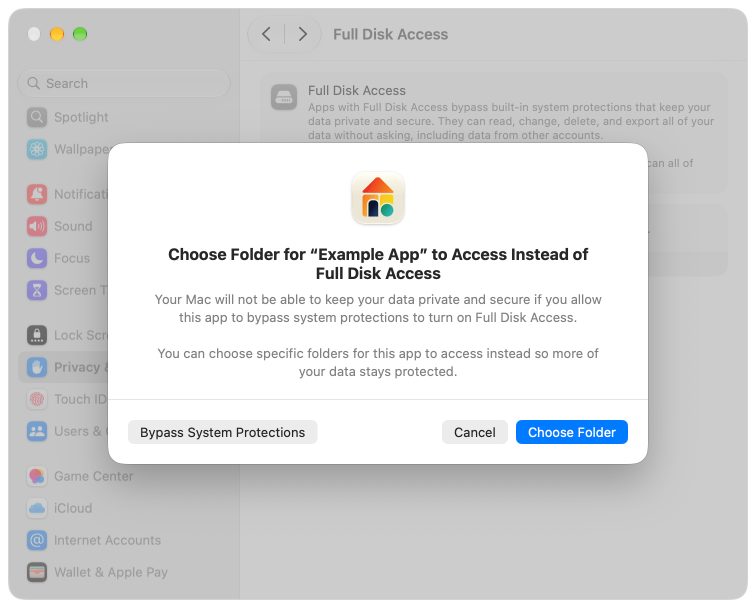
このスクリーンショットは、ユーザーがアプリの権限を管理する際に表示される特定のプロンプトの視覚的な例を提供します。
重要なトレードオフとして、権限が制限的すぎると一部のアプリが期待通りに動作しない可能性があります。Appleは、アプリが信頼できるソースからのものであり、主要な機能を実行するためにそのレベルのアクセスが必要であると確信している場合にのみ、「システム保護をバイパス」をクリックするようにアドバイスしています。
Hacker Newsの読者の反応
- 体験談: あるコメント投稿者は、わずか数個のツールにしか必要ないにもかかわらず、数十のアプリケーションがフルディスクアクセスを要求した経験を共有しました。 コメント ↗
- 懐疑的: 別のユーザーは懐疑的な見方を示し、この変更は反射的な反応である可能性があり、特定の種類のアプリは本来フルディスクアクセスの権限を意図していたものではないと示唆しました。 コメント ↗
- 代替案: あるコメント投稿者は、特定のアプリケーションからアクセスできないように、SSHキーなどの特定の機密フォルダをユーザーが除外できるようにする方が有用であると提案しました。 コメント ↗
Hacker Newsのスレッドで出た意見の要約です。事実として検証されたものではありません。 議論の全文を読む ↗