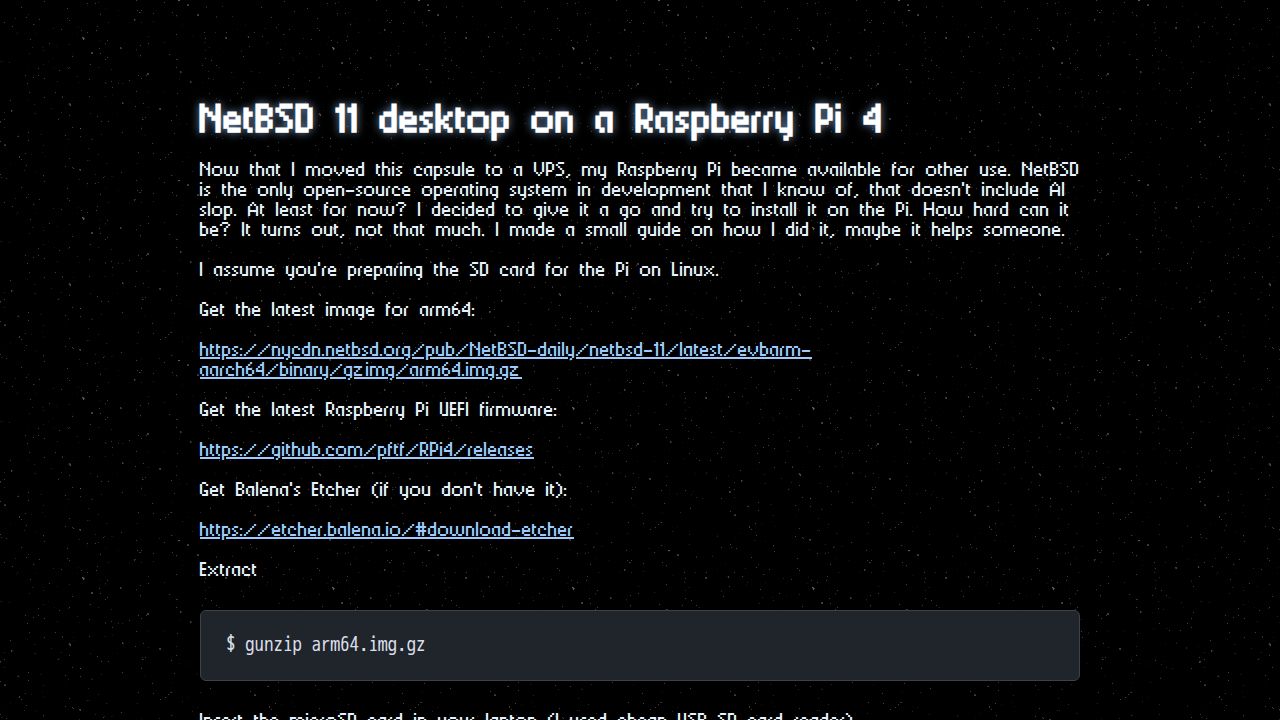
ユーザーがブートファームウェアとワイヤレスドライバを手動で構成すれば、NetBSD 11をRaspberry Pi 4上でデスクトップオペレーティングシステムとして正常に展開できます。このセットアップは、機能的なグラフィカルインターフェースを維持しつつ、現代的な「AIスロップ(AIによる無意味なコンテンツ)」を避けたオープンソースのオペレーティングシステムを求めるユーザーにとっての代替手段となります。
ブートとファームウェアの構成
ブートプロセスを開始するには、ユーザーはNetBSDのarm64イメージをSDカードにフラッシュし、Raspberry PiのUEFIファームウェアを手動で注入する必要があります。これには、SDカードの最初のパーティションをマウントし、UEFI BIOSがNetBSDのパーティションを認識できるように、ファームウェアファイルを`/mnt/netbsd-boot`ディレクトリにコピーする作業が含まれます。
システムが起動すると、ルートファイルシステムのリサイズが自動的に開始されます。その後、ユーザーはrootとしてログインし、パスワードを設定して、wheel権限を持つ標準ユーザーアカウントを作成できます。
「NetBSDは、私が知る限り、AIスロップを含んでいない唯一の開発中のオープンソースオペレーティングシステムです。」
— NetBSD 11 desktop on a Raspberry Pi 4
ネットワークとドライバの修正
Raspberry Pi 4のワイヤレスアダプタは、カーネルが必要なNVRAMファイルを見つけられないため、最初は自動構成されない場合があります。これを修正するには、システムを正しいモデル固有のテキストファイルに向けさせるために、`/libdata/firmware/if_bwfm`ディレクトリにシンボリックリンクを作成する必要があります。
リンクが確立されシステムを再起動すると、`ifconfig`に`bwfm0`デバイスが表示されます。その後、ユーザーは`rc.conf`を編集してインターフェースを有効にし、`wpa_supplicant.conf`に特定のSSIDとパスワードを更新することでWiFiを設定できます。
デスクトップ環境とソフトウェア
NetBSDには基本的なctwmウィンドウマネージャが含まれていますが、よりモダンな体験のためにはNsCDE(Not so Common Desktop Environment)が推奨されます。この環境はfvwmに基づいており、ソースからビルドする前に`fvwm3`、`python3`、`qt5`を含むいくつかの依存関係をインストールする必要があります。
このガイドでは、NsCDEを構成した後に、ファイル管理用の`pcmanfm`やウェブブラウジング用の`dillo`などの必須ツールをインストールできることを示しています。これらは`pkgin`を介して管理され、ビルド済みのバイナリパッケージをインストールすることでセットアッププロセスを簡素化できます。
ハードウェアの制約と制限
このセットアップの実現可能性は、使用する特定のRaspberry Piモデルに大きく依存します。Raspberry Pi 4はデスクトップ環境に必要な十分なリソースを提供しますが、Raspberry Pi 1のような古いハードウェアでは、複雑なソフトウェアパッケージのインストール中にメモリやスワップの制限に苦しむ可能性があります。
ユーザーは、システムが機能する一方で、音量調節やファイル管理などの多くの標準的な機能が「マニアック」な構成であり、設定ファイル内で特定のアプリケーションに明示的にマッピングする必要があることにも注意すべきです。
Hacker Newsの読者の反応
- 体験談: あるコメント投稿者は、古いRaspberry PiモデルでNetBSD 11.1を実行しようとした経験を共有し、実行可能な選択肢ではあるものの、限られたRAMとスワップスペースのためにインストールに失敗したと述べています。 コメント ↗
- 体験談: 別のユーザーは、インストールプロセスはガイドで説明されているよりも複雑ではない可能性を指摘し、ArmボードでOSを実行するための役立つリソースとして公式Wikiを挙げました。 コメント ↗
- 代替案: あるコメント投稿者は、ガイドにおけるBalenaのEtcherの使用を批判し、ddやDiskImagerのような、より小さく効率的な代替手段の方が好ましいと提案しました。 コメント ↗
Hacker Newsのスレッドで出た意見の要約です。事実として検証されたものではありません。 議論の全文を読む ↗