多くの現代的なスマートTVはAndroid TV OSで動作しており、多くの場合「Google TV」インターフェースが含まれています。これは人気のストリーミングアプリへのアクセスを提供しますが、同時にホーム画面の上部に大きなプロモーションバナーという形で執拗な広告を表示します。これは「アプリのみ」モードに設定している場合でも同様です。これらの広告を排除し、ユーザーインターフェースの制御を取り戻すために、開発者たちはいくつかのソフトウェアの置き換えと、Android Debug Bridge(ADB)を介したシステムレベルの修正を組み合わせた手法を特定しました。
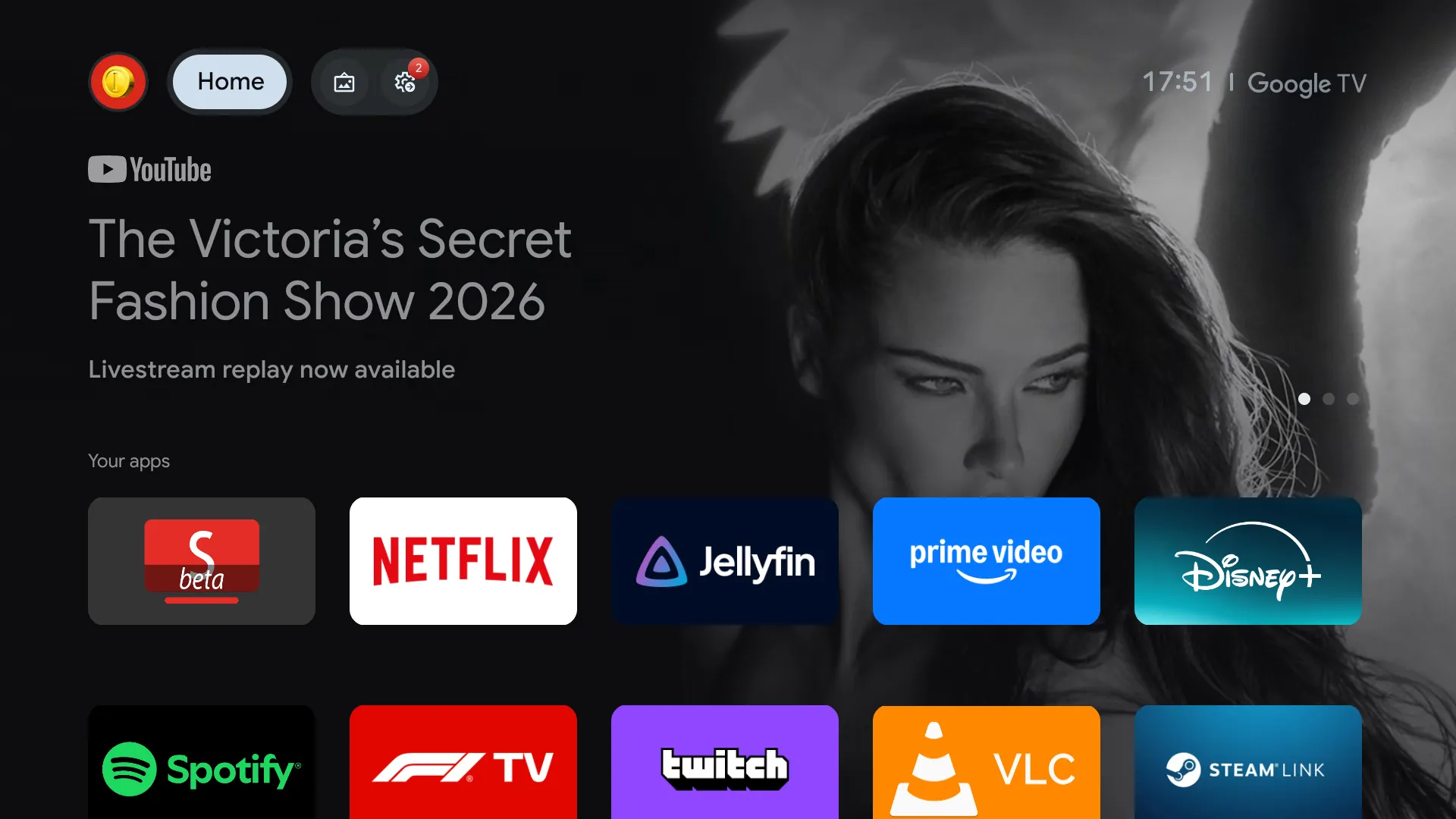
この画像は、最初の段落で説明されているネイティブGoogle TVインターフェースで見られる執拗な広告を例示しています。
この解決策の核心は、ネイティブのランチャーをProjectivy Launcherのようなカスタマイズ可能な代替アプリに置き換えることにあります。単に新しいアプリをインストールするだけでは、常にプライマリUIを上書きできるとは限りません。そのため、ユーザーはADBコマンドを使用して、標準のGoogleランチャー(`com.google.android.apps.tv.launcherx`)およびその復元サービス(`com.google.android.tungsten.setupwraith`)のパッケージ名を明示的に無効にする必要があります。一度無効にすると、カスタムランチャーが公式のホームアクティビティとして指定されます。これにより、デバイスは事前ロードされた動画広告やスポンサーコンテンツなしに、クリーンなアプリケーションリストを直接表示して起動するようになります。
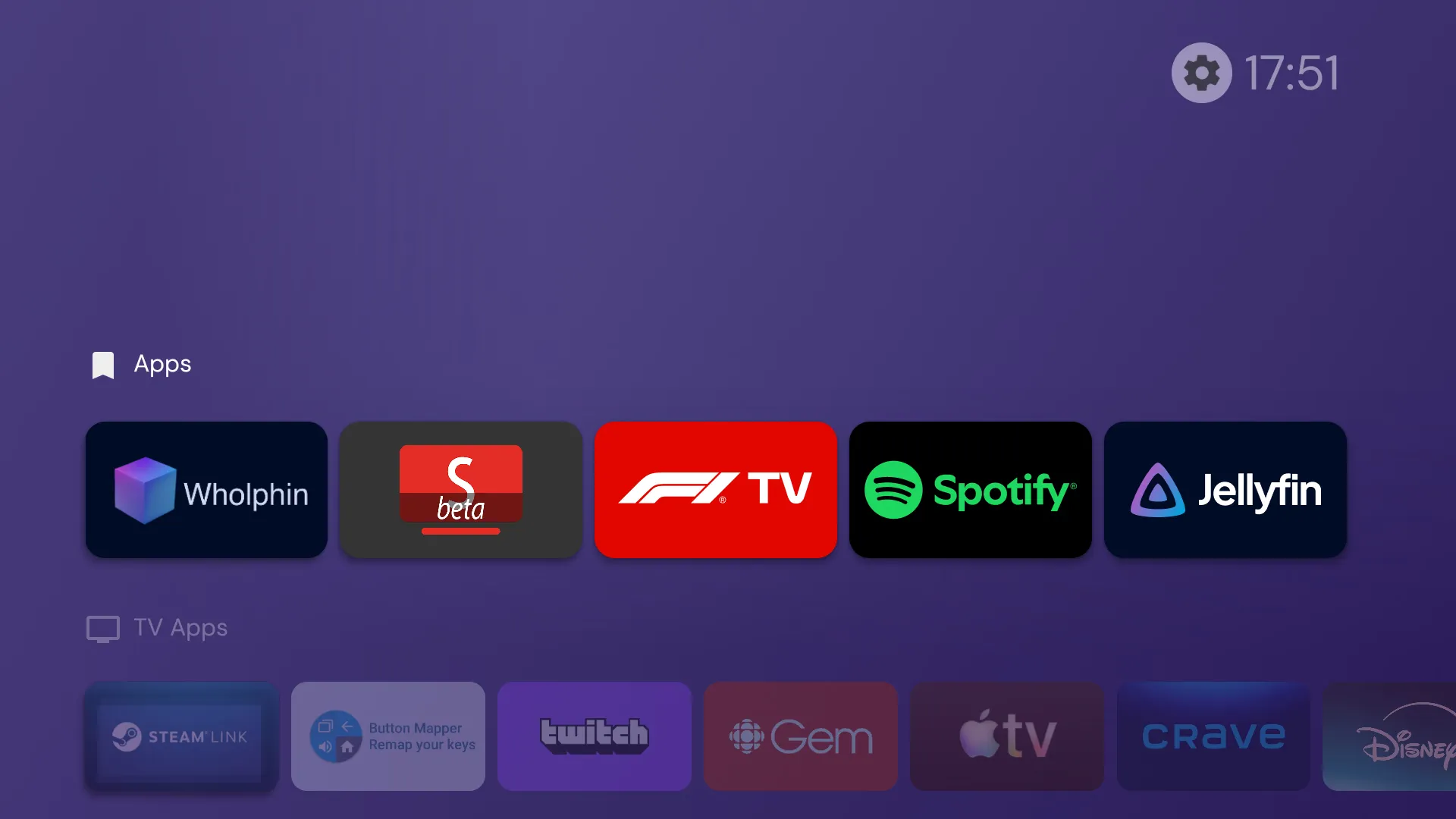
このビジュアルは、ネイティブランチャーをProjectivyに置き換えることで実現される、クリーンで広告のないUIを示しています。
ホーム画面以外にも、特定の高トラフィックアプリを置き換えることで広告への露出をさらに減らすことができます。例えば、公式のYouTubeアプリの代わりにSmartTubeを使用することで、SponsorBlock機能が統合された広告なしの体験が可能になります。その後、ユーザーはButton Mapperなどのツールを使用して、物理的なリモコンボタンを再割り当てし、これらのサードパーティ製代替アプリを自動的に起動するように設定できます。さらに、グローバル設定を通じてウィンドウアニメーションのスケールを調整し、Play Gamesやフィードバックに関連するGoogleのバックグラウンドサービスなど、基本的なメディア視聴に不要なサービスを無効にすることで、パフォーマンスを最適化することも可能です。このセットアップにはサイドロードやコマンドライン操作に関する技術的な知識が必要ですが、パワーユーザーにとってもカジュアルな視聴者にとっても、大幅に合理化されたインターフェースを提供します。
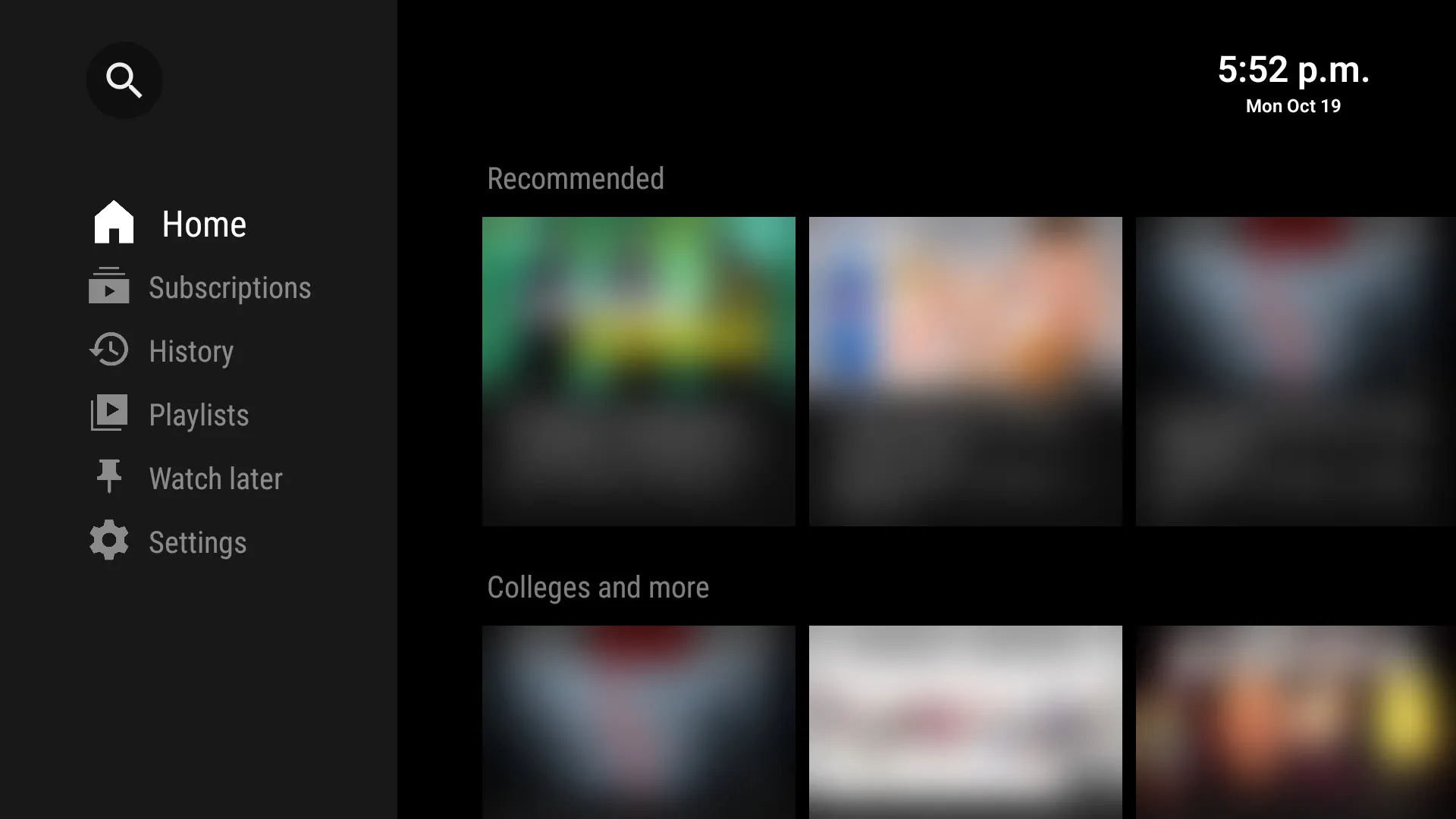
この画像は、広告への露出を減らすための高トラフィックアプリの置き換えとして言及されているSmartTubeのインターフェースを示しています。
注目すべき制限として、ハードウェアの統合に関する問題があります。一部のメーカーは、HDMI入力の切り替えなどの機能にネイティブランチャーを紐付けています。システムのデフォルトソフトウェアを無効にすると、これらの特定のハードウェア制御に干渉することが時折あるため、ユーザーはパッケージの状態を変更した後に入力の切り替えを確認する必要があります。さらに、ADBコマンドは深いアクセスを提供しますが、異なるTVブランド(HisenseとChromecastなど)間で安定性を維持するには、初期のワイヤレスデバッグ段階でIPアドレスやポート構成の微調整が必要になる場合があります。
要約すると、Android TVから広告を削除することは、主要な3つのコンポーネント、すなわちプライマリランチャー、動画ストリーミングクライアント、およびボタンマッピングのロジックを体系的に置き換えることで達成されます。UI管理のためのProjectivy Launcher、コンテンツ配信のためのSmartTube、そしてシステムレベルのオーバーライドのためのADBコマンドを組み合わせることで、所有者は広告の多いスマートTVを、専用のクリーンなメディアハブへと変貌させることができます。