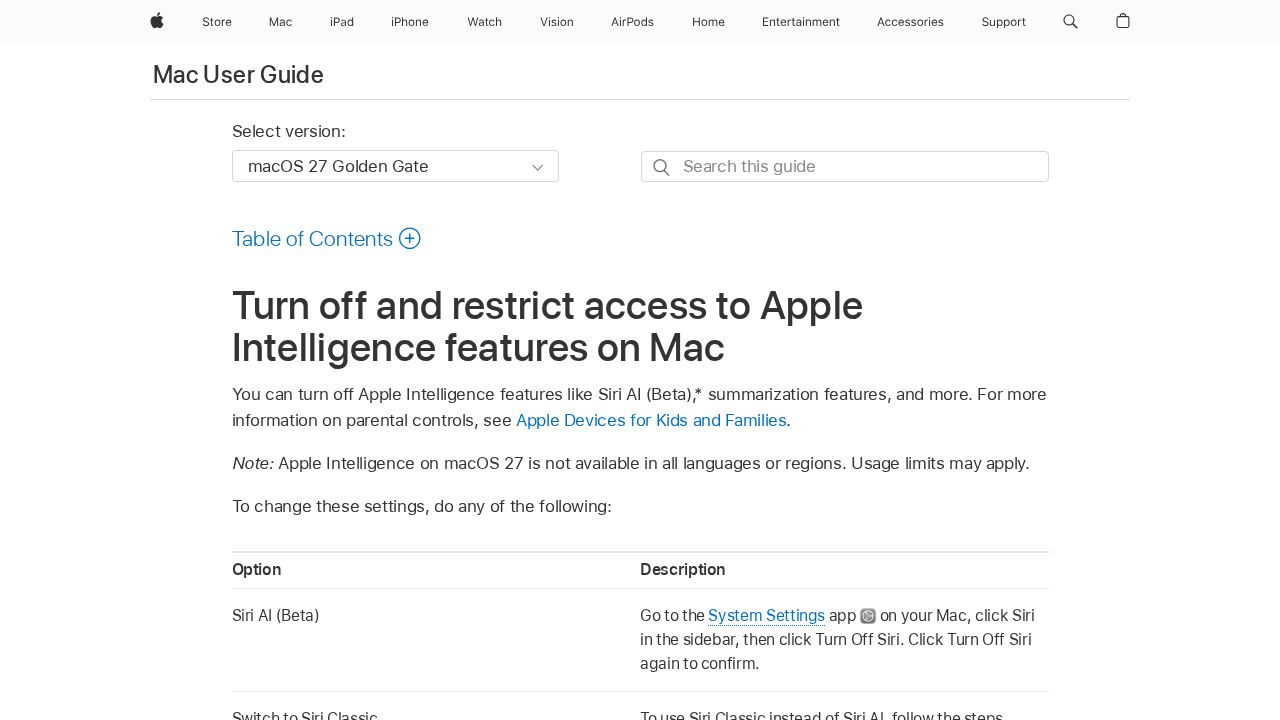
AppleのMacユーザガイドでは、Apple Intelligenceの各機能に対応する個別のスイッチと、アクセス制限のための別個のスクリーンタイム経路が記載されています。このページはmacOS 27、macOS Tahoe 26、macOS Sequoia 15を扱っていますが、提供された文章だけでは、すべてのオプションが各バージョンで同じ動作をするかは確認できません。
Siri AI(ベータ)について、Appleが現在提供するインテリジェントなSiri体験では、ガイドは「システム設定」を開き、「Siri」を選択して、「Siriをオフ」を選ぶよう案内しています。また、Siriをオフにした後に、より従来型のSiriモードである「Siri Classic」を代替手段として利用できるとしています。この区別は重要です。インターフェイスを切り替えることは、Siri AIを無効化するのと同じ操作とは扱われていません。
その他の機能は、それを使用する各App内で管理します。メッセージには「メッセージを要約」のスイッチがあり、メールでは「メッセージプレビューを要約」と「スマート返信をパーソナライズ」が区別されています。通知には「通知を要約」、電話には「留守番電話の提案」、日誌には「執筆プロンプトを取得」の管理項目があります。ガイドはまた、通話コンテキストカードと、Appが表示する提案に関するAppアクセス設定も案内しています。
利用制限については、ガイドではスクリーンタイムの「Siriの制限」設定を参照するよう案内しており、利用者自身のMacと子どものデバイスで、それぞれ別の説明が用意されています。この配置は、これらの管理項目が提起する実用的な疑問に答えています。機能をオフにすることは個人向けの設定である一方、アクセスを制限する文書化された経路はスクリーンタイムです。
重要な境界が1つ残っています。このページは、macOS 27での利用可否は言語と地域によって異なり、利用制限が適用される場合があると述べています。提供された文章では、Apple Intelligenceがどの程度のストレージを使用するか、機能を無効化するとローカルモデルが削除されるか、また、記載されているすべてのスイッチがすべてのMacとオペレーティングシステムのバージョンで利用できるかは説明されていません。