从 macOS 27.3 开始,Mac 用户现在可以选择仅授予应用程序访问特定受保护文件夹或应用程序的权限,而不是允许其绕过所有系统保护。这一转变解决了重大的隐私担忧:许多应用程序要求“全盘访问权限”或“系统与应用保护覆盖”才能运行,但授予这些权限允许应用程序读取、更改、删除和导出设备上的每一个文件,包括私人消息、电子邮件和照片。
细粒度控制 vs. 全面访问
此前,需要深度系统集成的应用程序——如备份工具、磁盘清理工具和文件索引器——通常需要“全盘访问权限”才能运行。一旦授予,此权限允许应用程序绕过系统保护,访问 Mac 上的所有文件,包括来自其他用户账户的数据。
新的更新引入了一个折中方案。当用户在“隐私与安全性”设置中为应用程序开启访问权限时,Mac 可能会提示用户选择特定的受保护文件夹或应用程序。这允许软件在其所需的子集数据上执行必要任务,同时保持系统其余文件的受保护状态。

这张图片展示了用户在“系统设置”中配置应用程序权限时出现的全新对话框。
“这让你能够控制哪些数据可供应用程序访问。”
— If an app asks for Full Disk Access or System & App Protection Override on your Mac - Apple Support
管理系统与应用保护覆盖
对于需要“系统与应用保护覆盖”的应用程序,新功能允许用户指定请求软件可以控制哪些应用。用户还可以通过选择该应用在列表中每个特定应用上是必须“先询问”还是可以“随时”运行来进一步细化。
如果用户选择完全绕过系统保护,应用程序可以查看每一个窗口和应用程序(包括后台运行的程序),并捕获每一个按键。细粒度的选项确保即使授予了覆盖能力,其范围也仅限于用户批准的特定目标。
用户工作流与安全权衡
要管理这些权限,用户需导航至“系统设置”,然后进入“隐私与安全性”。当将应用程序添加到“全盘访问权限”或“系统与应用保护覆盖”列表时,会出现带有“选择文件夹”或“选择应用”按钮的对话框。用户被鼓励查看应用程序的安装说明,以确定软件正常运行所需的准确文件夹或应用。
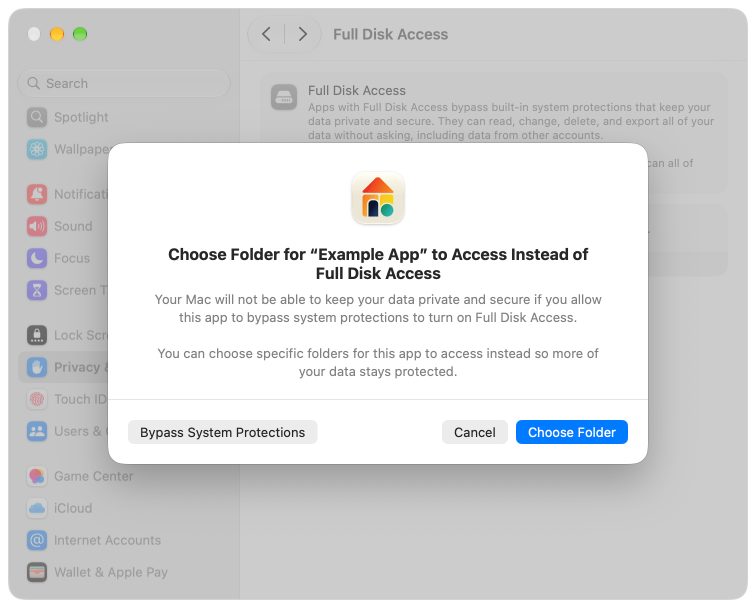
此截图提供了用户在管理应用程序权限时看到的特定提示的视觉示例。
仍然存在一个显著的权衡:如果权限过于严格,某些应用程序可能无法按预期工作。Apple 建议用户只有在确定应用程序来自可信来源且需要该级别访问权限来执行其主要功能时,才点击“绕过系统保护”。
Hacker News 读者的反应
- 亲身经验: 一位评论者分享了他们的经历,即尽管只有少数工具需要,但仍有数十个应用程序请求全盘访问权限。 评论 ↗
- 质疑: 另一位用户表示怀疑,认为这一变化可能是仓促反应,且某些类型的应用程序并非最初设计全盘访问权限所针对的对象。 评论 ↗
- 替代方案: 一位评论者建议,允许用户排除特定的敏感文件夹(如 SSH 密钥)不被某些应用程序访问将会更有用。 评论 ↗
以上为 Hacker News 讨论中观点的摘要,并非经过核实的事实。 阅读完整讨论 ↗