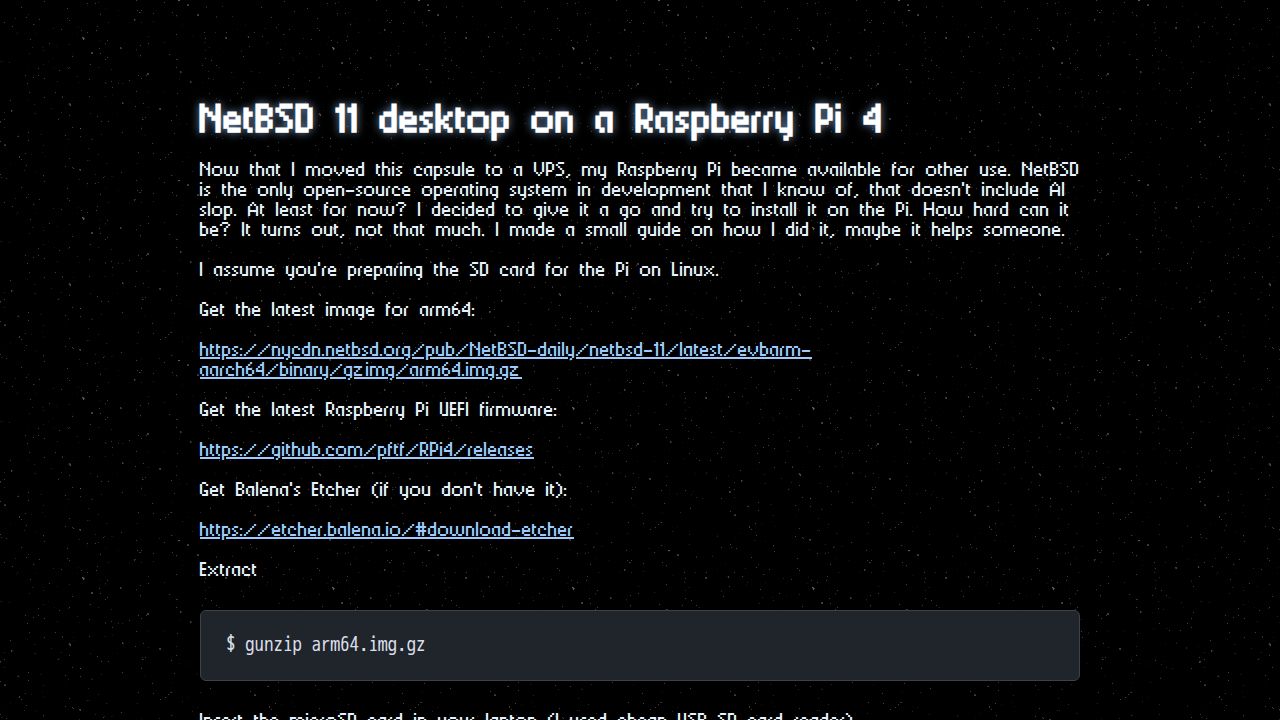
只要用户手动配置启动固件和无线驱动,NetBSD 11 就可以成功作为桌面操作系统部署在 Raspberry Pi 4 上。此配置为寻求能够避免现代“AI 垃圾”同时保持功能性图形界面的开源操作系统用户提供了一个替代方案。
启动与固件配置
为了启动过程,用户必须将 NetBSD arm64 镜像刷入 SD 卡,并手动注入 Raspberry Pi UEFI 固件。这涉及挂载 SD 卡的第一分区并将固件文件复制到 `/mnt/netbsd-boot` 目录,以便 UEFI BIOS 能够识别 NetBSD 分区。
一旦系统启动,它会自动开始调整根文件系统的尺寸。用户随后可以以 root 身份登录以设置密码,并创建一个具有 wheel 权限的标准用户账户。
“NetBSD 是我所知道的唯一正在开发的、不包含 AI 垃圾的开源操作系统。”
— NetBSD 11 desktop on a Raspberry Pi 4
网络与驱动修复
由于内核无法找到必要的 NVRAM 文件,Raspberry Pi 4 的无线适配器最初可能无法自动配置。为了修复此问题,必须在 `/libdata/firmware/if_bwfm` 目录中创建一个符号链接,将系统指向正确的特定型号文本文件。
建立链接并重启系统后,`bwfm0` 设备将出现在 `ifconfig` 中。用户随后可以通过编辑 `rc.conf` 来启用接口,并更新 `wpa_supplicant.conf` 中的特定 SSID 和密码来配置 WiFi。
桌面环境与软件
虽然 NetBSD 包含基础的 ctwm 窗口管理器,但推荐使用 NsCDE(Not so Common Desktop Environment)以获得更现代的体验。该环境基于 fvwm,在从源码构建之前需要安装包括 `fvwm3`、`python3` 和 `qt5` 在内的多个依赖项。
该指南演示了 NsCDE 配置完成后,用户可以安装如用于文件管理的 `pcmanfm` 和用于网页浏览的 `dillo` 等基本工具。这些工具通过 `pkgin` 进行管理,它允许安装预构建的二进制包以简化设置过程。
硬件限制与局限性
此配置的可行性很大程度上取决于所使用的特定 Raspberry Pi 型号。虽然 Raspberry Pi 4 为桌面环境提供了足够的资源,但较旧的硬件(如 Raspberry Pi 1)在安装复杂的软件包时可能会受到内存和交换空间的限制。
用户还应注意,虽然系统功能正常,但它仍是一个“冷门”的配置,许多标准功能(如音量控制和文件管理)需要手动干预,必须在配置文件中明确映射到特定应用程序。
Hacker News 读者的反应
- 亲身经验: 一位评论者分享了他们尝试在旧款 Raspberry Pi 模型上运行 NetBSD 11.1 的经验,指出虽然这是一个可行的选择,但他们由于 RAM 和交换空间有限而遇到了安装失败。 评论 ↗
- 亲身经验: 另一位用户建议安装过程可能比指南中描述的更简单,并指出官方 Wiki 是在 Arm 板上运行该操作系统的有用资源。 评论 ↗
- 替代方案: 一位评论者批评了指南中对 Balena Etcher 的使用,建议使用 dd 或 DiskImager 等几个更小且更高效的替代方案。 评论 ↗
以上为 Hacker News 讨论中观点的摘要,并非经过核实的事实。 阅读完整讨论 ↗