许多现代智能电视运行在 Android TV OS 上,通常包含“Google TV”界面。虽然这提供了访问热门流媒体应用的途径,但也引入了持久的广告,表现为主屏幕顶部的巨大促销横幅——即使设置为“仅限应用”模式也是如此。为了消除这些广告并重新获得对用户界面的控制权,开发者已经确定了一种涉及多个软件替换以及通过 Android Debug Bridge (ADB) 进行系统级修改的方法。
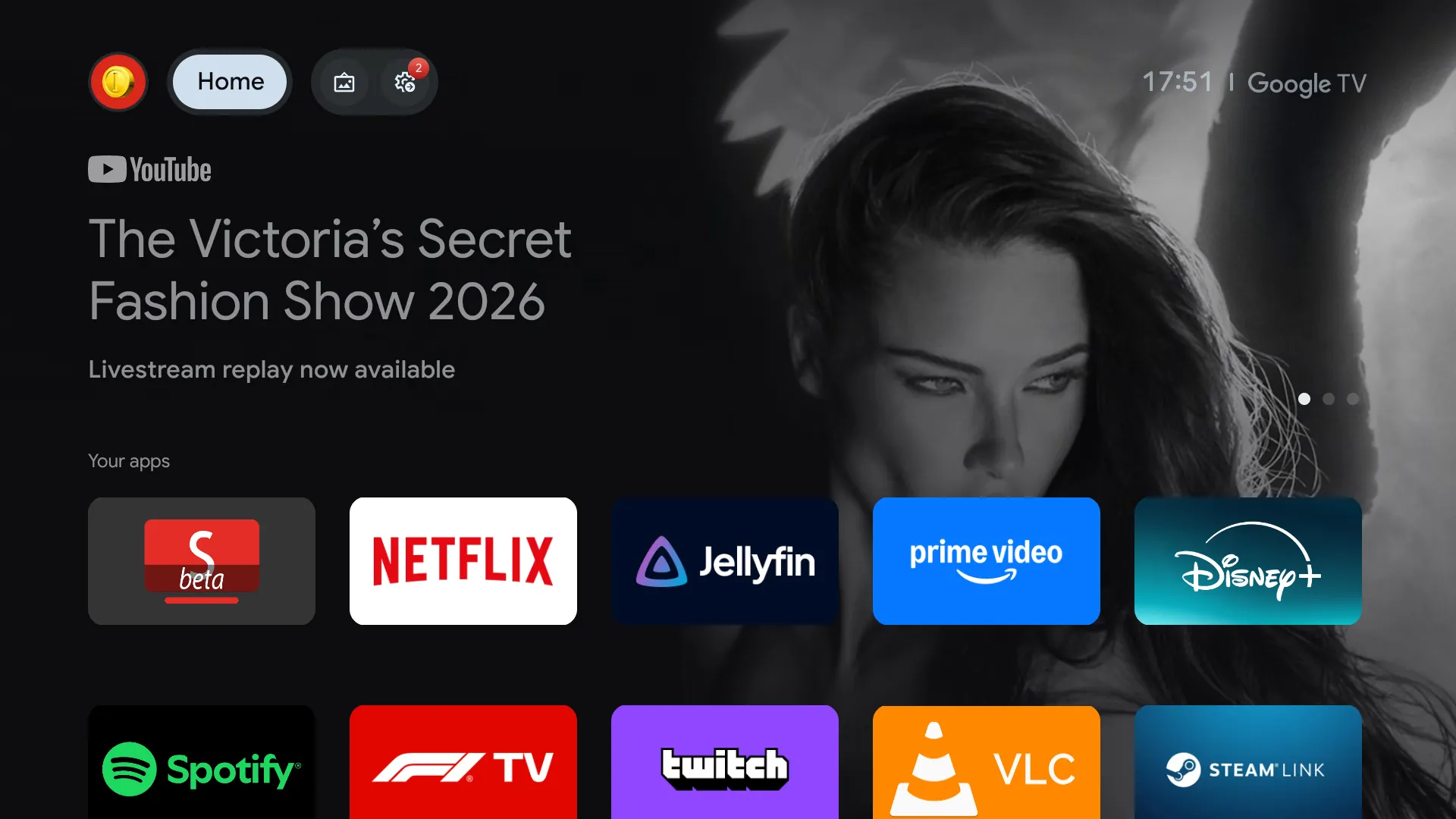
这张图片展示了第一段中描述的原生 Google TV 界面中存在的持久广告。
该解决方案的核心涉及用 Projectivy Launcher 等可自定义的替代方案替换原生启动器。由于仅仅安装新应用并不总是能覆盖主要 UI,用户必须使用 ADB 命令明确禁用原生 Google 启动器的包名(`com.google.android.apps.tv.launcherx`)及其恢复服务(`com.google.android.tungsten.setupwraith`)。一旦禁用,自定义启动器将被指定为官方主活动。这确保了设备在启动时直接进入一个干净的应用列表,没有任何预加载的视频广告或赞助内容。
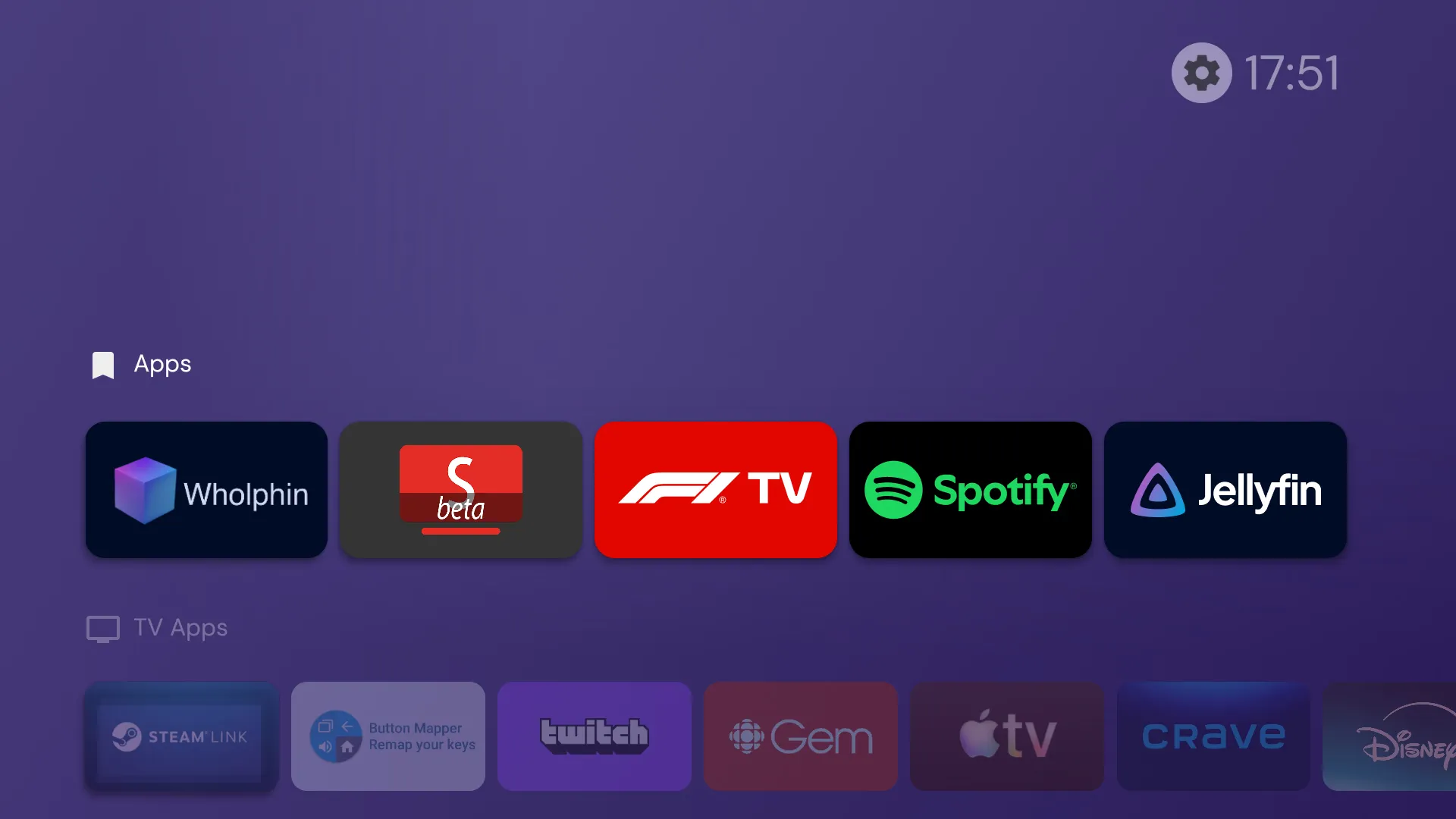
此视觉效果展示了通过将原生启动器替换为 Projectivy 实现的干净、无广告的 UI。
除了主屏幕,特定的高流量应用还可以被替换以进一步减少广告暴露。例如,使用 SmartTube 代替官方 YouTube 应用可以获得包含集成 SponsorBlock 功能的无广告体验。用户随后可以使用 Button Mapper 等工具重新映射物理遥控器按钮,以便它们自动启动这些第三方替代品。此外,还可以通过全局设置调整窗口动画比例,并禁用 Google 的后台服务(例如与 Play Games 或反馈相关的服务),这些服务对于基础媒体消费是不必要的。虽然此设置需要具备侧载和命令行交互的技术知识,但它为高级用户和普通观众都提供了一个更加精简的界面。
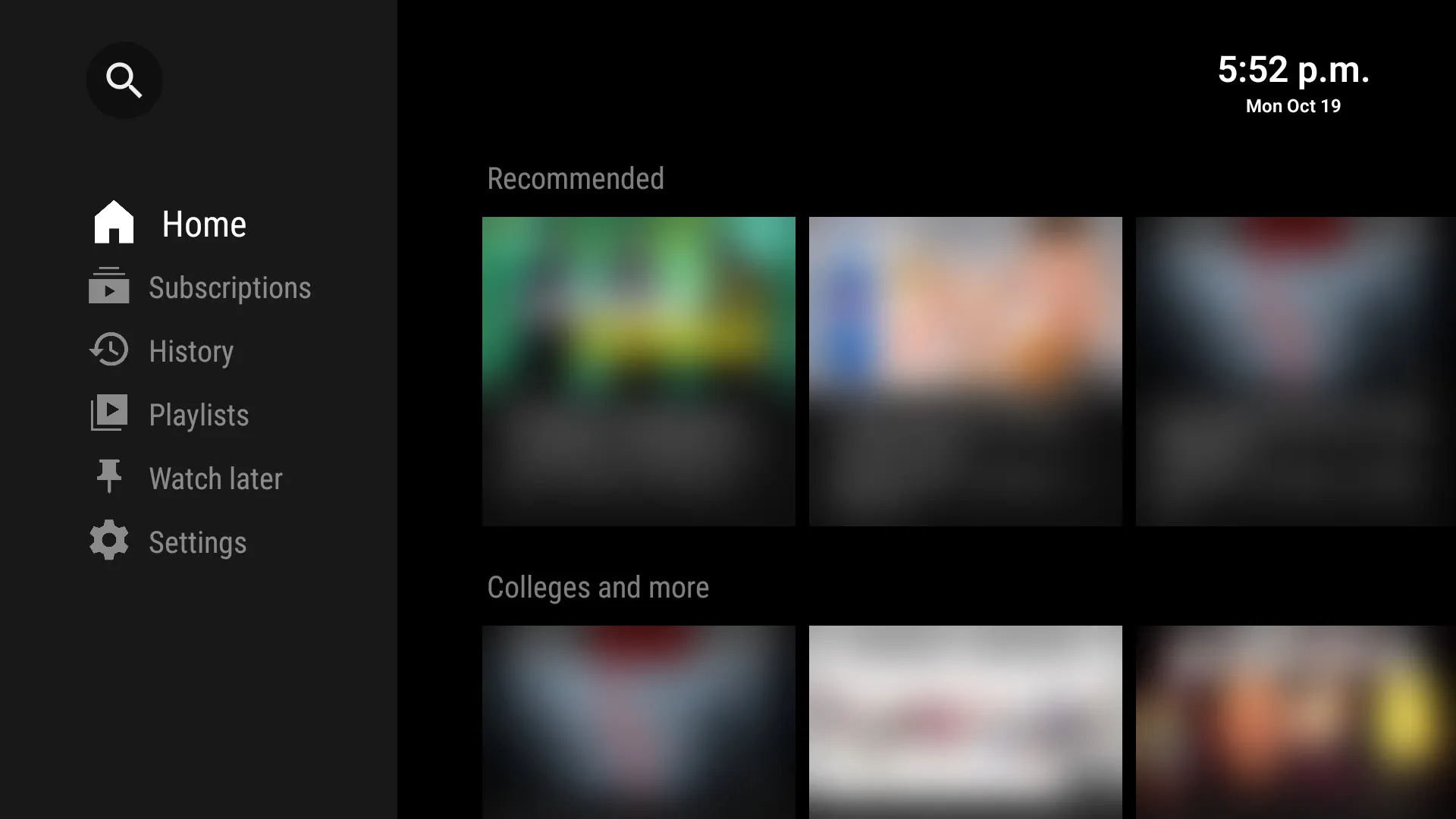
这张图片显示了作为高流量应用替代品以减少广告暴露而提到的 SmartTube 界面。
一个显著的限制涉及硬件集成:一些制造商将原生启动器与切换 HDMI 输入等功能绑定。禁用系统的默认软件偶尔可能会干扰这些特定的硬件控制,要求用户在修改包状态后验证输入切换。此外,虽然 ADB 命令提供了深度访问权限,但在不同电视品牌(如 Hisense 与 Chromecast)之间保持稳定性可能需要在初始无线调试阶段对 IP 地址和端口配置进行微调。
总之,从 Android TV 中移除广告是通过系统地替换三个组件实现的:主要启动器、视频流媒体客户端以及按钮映射逻辑。通过结合 Projectivy Launcher 进行 UI 管理、SmartTube 进行内容传输以及 ADB 命令进行系统级覆盖,用户可以将广告密集的智能电视转变为一个专用且干净的媒体中心。