
はじめる
インストールは要りません。次の手順で、最初の図が描けます。
- ダウンロードした ZIP を展開し、
avese.exeを起動します。 - データファイルをウィンドウにドラッグ&ドロップします。ツールバーの左端のボタンからも選べます。手元にデータがなければ、サンプルデータの
flow.txtを使ってください。 - ツールバーで「ベクトル」や「等高線」を切り替えて、「再描画」を押します。ボタンの名前は、マウスを乗せると出ます。
- 図の上でマウスを動かすと、その位置の X、Y、Z の値がステータスバーに出ます。
ツールバーの切り替えは、押しただけでは図に反映されません。最後に「再描画」を押します。
画面の見かた
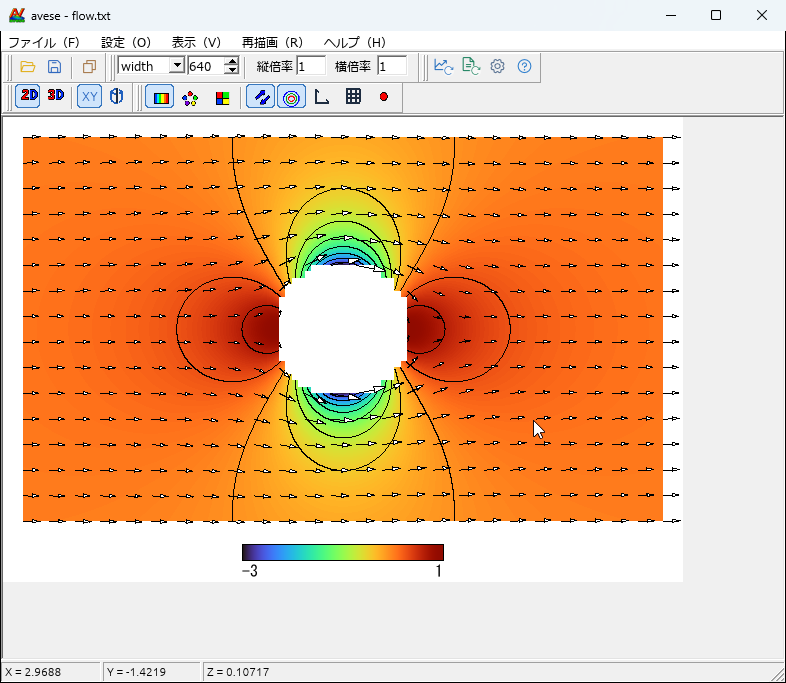 1
2
3
4
5
6
7
8
| 番号 | 部分 | ボタン |
|---|---|---|
| 1 | ファイル | データを開く、画像を保存、クリップボードにコピー |
| 2 | 図の大きさ | 幅か高さを基準に選んでピクセル数を指定。縦倍率と横倍率は別に指定できます |
| 3 | 操作 | 再描画、再読込、設定、ヘルプ |
| 4 | 2D / 3D | 平面図と俯瞰図の切り替え |
| 5 | 座標系 | XY (直交座標) と 円筒座標 |
| 6 | 図の種類 | 分布図、散布図、パネル |
| 7 | 重ねるもの | ベクトル、等高線、座標軸、グリッド、データ点 |
| 8 | ステータスバー | マウスの位置の X、Y、Z。円筒座標では θ、r。俯瞰図では出ません |
図の種類
どの図も、ツールバーか設定で切り替えられます。下の図はサンプルデータから avese で作ったもので、--set の値はコマンドラインで同じ図を作るときの指定です。
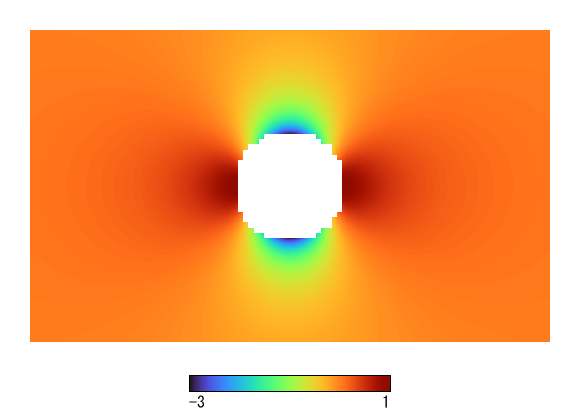
- を書いた点は白く抜けます。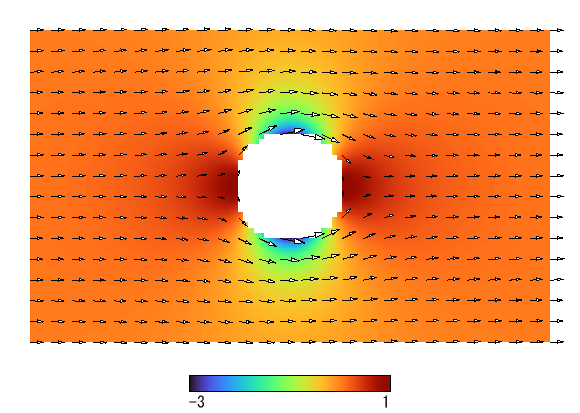
CBvector=1。間引きは CBskipx=1 EDstepx=4 など。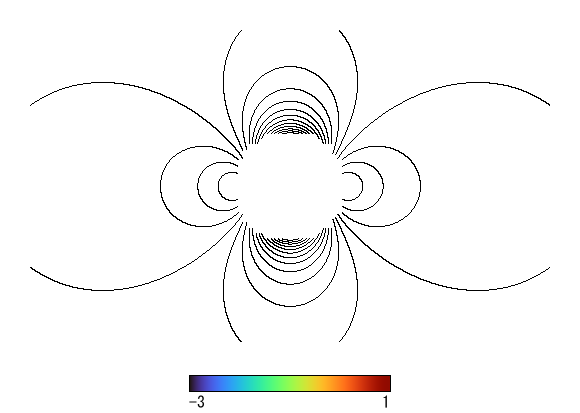
CBtoko=1 SEtoko=16 で 16 本。CBgraph=0 で分布図を消せます。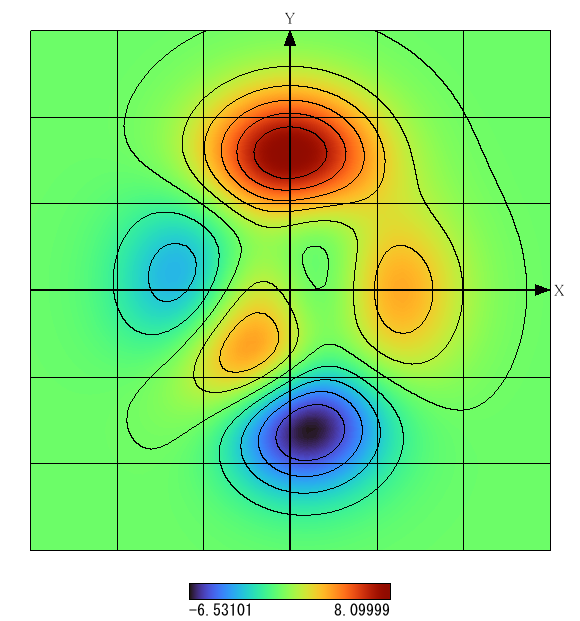
CBaxis=1 CBaxistitle=1 CBgrid=1。軸名は EDXtitle などで指定します。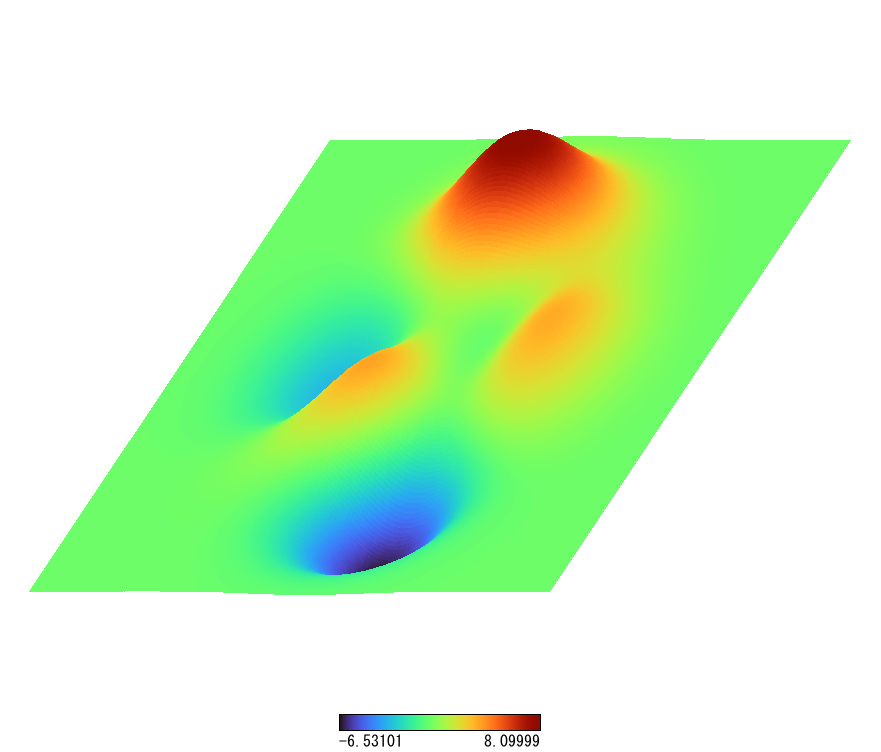
CBland=1 CBsurface=1 で面として描きます。高さは SElandheight。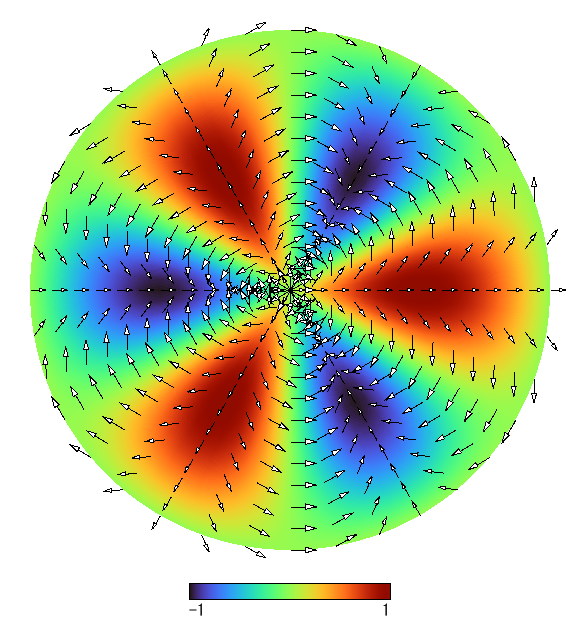
RBcartesian=0 RBcylindrical=1。X、Y 列を θ (度)、r として読みます。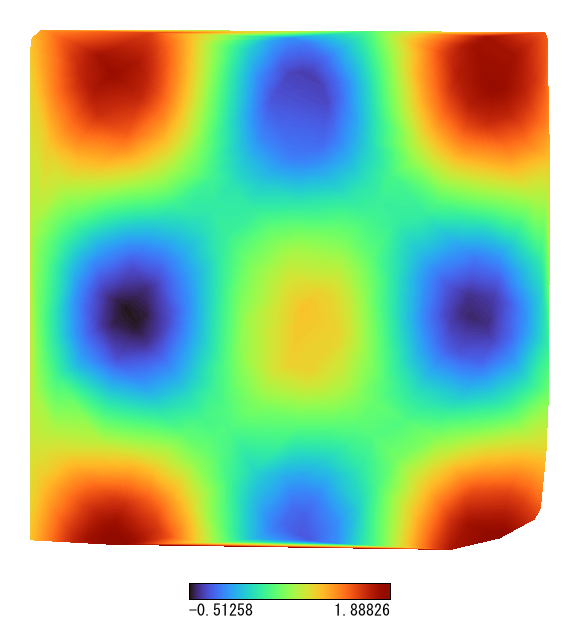
Mesh AutoCreate と書けば面にできます。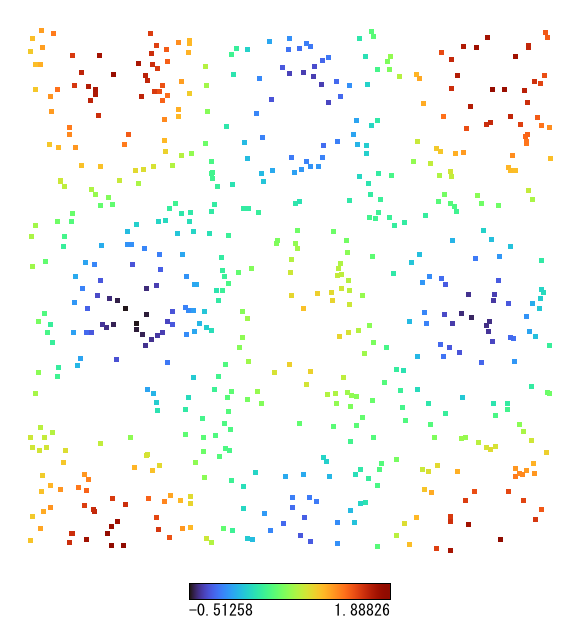
CBscatter=1 SEdotsize=5。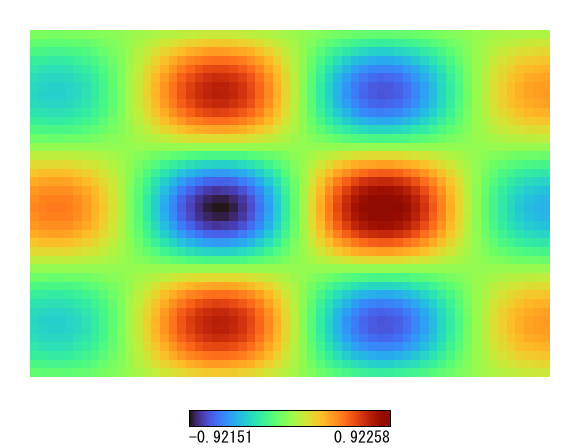
CBpanel=1。データの書き方
データはテキストファイルです。文字コードは Shift-JIS と UTF-8 のどちらも読めます。1 行が 1 データ点で、値は空白、タブ、コンマで区切ります。
# X  Y  Z  U  V
0  0  1.5  0.2  0.1
1  0  1.8  0.3  0.1
2  0  -    0    0
どの列を X、Y、Z、U、V として読むかは、設定の「入出力」で変えられます。ほかに次の書き方が使えます。
| 書き方 | 意味 |
|---|---|
- (Z の位置) | その点の周囲を描かず、白く抜きます |
| 空行、記号や英字で始まる行 | 読み飛ばします |
Labels x,y,文字列 | 画像の (x, y) 画素に文字を置きます。原点は左上です。数値より前に書きます。「ラベル表示」がオンのときに描かれます |
Mesh AutoCreate | 格子状でない点を三角形に自動分割します。数値より前に書きます |
[AVESE.EXE] の節 | キー=値 の形で設定を埋め込みます。設定「データファイルから設定を読みこむ」がオンのときに有効です |
IncludeINI "名前.ini" | 別の設定ファイルを読み込みます |
円筒座標では X、Y が θ、r になり、U、V は θ 方向、r 方向の成分です。「パネル状」を選ぶと Z だけを格子状に並べたファイルとして読み、1 行目が画像の一番上になります。
設定を埋め込む例
[AVESE.EXE]
SEsize=640
CBvector=1
[DATA]
0  0  1.5  0.2  0.1
1  0  1.8  0.3  0.1
設定を変える
ツールバーの「設定」ボタンで設定ダイアログを開きます。変更して OK を押すと、その設定で描き直します。
| タブ | 内容 |
|---|---|
| 凡例 | 凡例の表示、Z の範囲指定、グラデーションの種類・色数・反転・折り返し、凡例の大きさ |
| 入出力 | 列の割り当て、読み飛ばす行数、パネルの転置、スプライン補間、データチェック |
| ラベル | ラベルのフォント、画面上で追加するラベルの一覧 |
| 表示 | 余白、背景色と前景色、各部分のフォント |
| 特殊 | 終了時の設定保存、ビットマップの大きさの上限、画像の形式 |
| 俯瞰図 | 高さ、面で表示、視点の角度 (η、φ) |
| 分布図 | 散布図の点の大きさと形 |
| ベクトル | 間引き、長さ、色、矢印、基準値 |
| 等高線 | 本数、範囲、色 |
| 座標系、グリッド | 座標系、線の幅、矢印、タイトル、目盛 |
データの範囲は、読み込むたびに読み取り専用の欄に表示されます。「指定する」をオンにした項目だけ、入力した値が使われます。設定は「設定保存」で avese.exe と同じフォルダの avese.ini に保存され、次の起動時に読み込まれます。
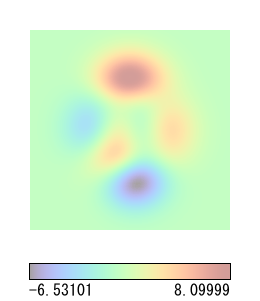
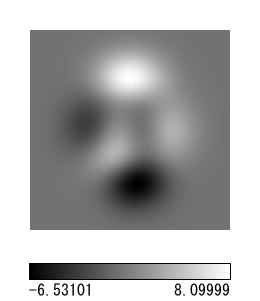
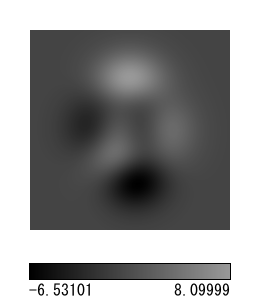
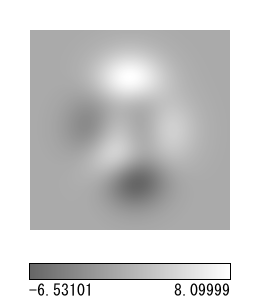
グラデーション
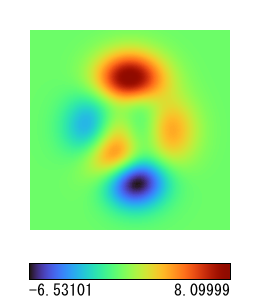
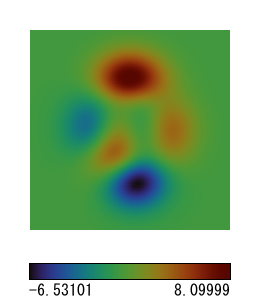
9 種類から選べます。既定は smooth colors-1 です。コマンドラインでは CBtype=0 から 8 で指定します。
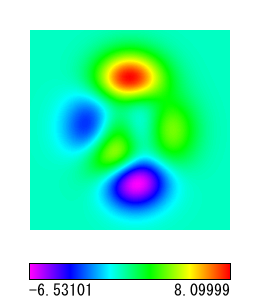
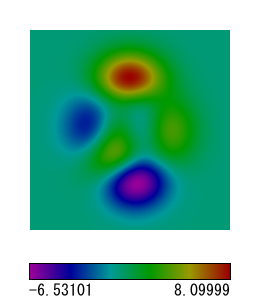
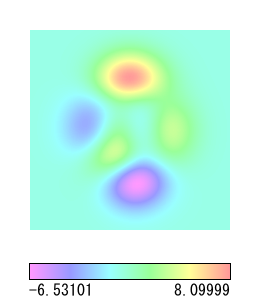
俯瞰図
設定の「俯瞰図」タブで「俯瞰図」をオンにして OK を押します。視点は η と φ の数値か、プレビューの横のスライダーで変えます。プレビューの箱が動くので、向きを確かめながら調整できます。
保存と出力
「セーブ」のファイルの種類で形式を選びます。拡張子を付けずに名前を入れると、選んだ種類の拡張子が付きます。
| 形式 | 内容 |
|---|---|
| PNG | Web や資料に向いた画像 |
| BMP | 256 色ビットマップ。無圧縮と RLE 圧縮 |
| EMF、WMF | メタファイル |
| AVI | 無圧縮の動画。連続処理で作ります |
| クリップボード | 「コピー」で送ります。設定の「イメージの取り扱い」でビットマップか EMF を選びます。Windows のみです |
連続処理と動画
複数のファイルを選ぶか、まとめてドロップすると「連続処理」ダイアログが開きます。計算のステップごとの結果を、連番の画像や動画にできます。
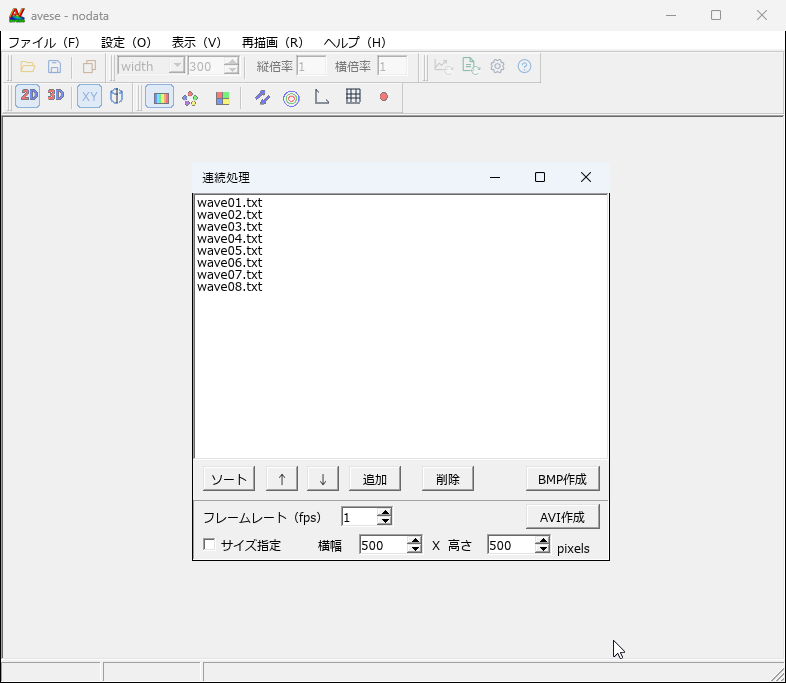
- 「追加」「削除」「ソート」「↑」「↓」で一覧を整えます。ソートは数字を数として比べるので、frame2 は frame10 より前に並びます。
- 「BMP作成」は、ファイルごとに
ファイル名.bmpを保存します。 - 「AVI作成」は、一覧の順に 1 コマずつ並べた無圧縮 AVI を作ります。「フレームレート」でコマ数を、「サイズ指定」で大きさを決めます。
色の範囲がコマごとに変わらないよう、「凡例」タブで Z の最小値と最大値を指定しておくと動画が見やすくなります。ページ先頭の波の動画は −2 から 2 に固定しています。
コマンドライン
ウィンドウを開かずに画像や動画を作れます。計算の後処理に組み込むときに使います。
avese データ.txt
avese --render データ.txt 出力.png [--rle] [--ini 設定.ini] [--set キー=値]...
avese --avi 出力.avi --fps 10 [--frame-size 640x480] [--ini 設定.ini] [--set キー=値]... データ1.txt データ2.txt ...
出力の形式は拡張子で決まります (.png、.bmp、.emf、.wmf)。--rle を付けると .bmp が RLE 圧縮になります。設定は --ini のファイル、--set の順に適用されます。
例
avese --render flow.txt vector.png --set SEsize=520 --set CBvector=1 --set CBskipx=1 --set CBskipy=1 --set EDstepx=4 --set EDstepy=4
avese --avi wave.avi --fps 12 --frame-size 640x480 --set CBenZmin=1 --set EDenZmin=-2 --set CBenZmax=1 --set EDenZmax=2 wave/wave01.txt wave/wave02.txt wave/wave03.txt
よく使うキー
| キー | 意味 |
|---|---|
SEsize | 図の大きさ (ピクセル) |
CBgraph, CBscatter, CBpanel | 分布図、散布図、パネル (0 か 1) |
CBvector, CBtoko | ベクトル、等高線 (0 か 1) |
CBskipx, CBskipy, EDstepx, EDstepy | ベクトルの間引きの有無と間隔 |
SEtoko | 等高線の本数 |
CBaxis, CBgrid, CBpoint, CBlegend | 座標軸、グリッド、データ点、凡例 (0 か 1) |
CBland, CBsurface, SElandheight, SEeta, SEphi | 俯瞰図、面で表示、高さ、視点の角度 |
CBtype, CBreverse, CBfold | グラデーションの種類 (0 から 8)、反転、折り返し |
CBenZmin, EDenZmin, CBenZmax, EDenZmax | Z の範囲の指定 |
ダウンロード
最新の安定版は v1.0.0 です。Windows (x64) で使えます。ZIP を展開して avese.exe を起動してください。インストールは要りません。
変更点と過去の版は GitHub の Releases にあります。
ほかの OS では、Rust を入れてソースからビルドしてください。クリップボードは Windows のみです。
git clone https://github.com/tetsuji16/avese.git
cd avese
cargo build --release
サンプルデータ
samples.zip (約 1 MB) に、このページの図を作ったデータが入っています。データはすべて数式から作ったもので、作り方は make_samples.py にあります。
| ファイル | 内容 |
|---|---|
flow.txt | 一様流の中の円柱まわりの流れ。圧力係数と速度、円柱の内側は穴 |
peaks.txt | 山と谷のある面 |
polar.txt | 円筒座標の例 |
scatter.txt | 格子に乗らない 600 点 |
panel.txt | Z だけを格子状に並べたパネル用のデータ |
wave/ | 2 つの波源の干渉、24 コマ。連続処理と動画の例 |
このソフトについて
ライセンスは MIT License です。不具合の報告やソースコードは GitHub にあります。画面の言語は OS の設定に合わせて日本語か英語になります。